Чтобы собеседник сохранил ваши контакты без ручного набора, в QR-код можно записать карточку vCard: имя, телефон, почту и название компании. После считывания совместимый сканер предлагает открыть контакт, а человек проверяет поля и подтверждает сохранение. Это удобный вариант для бумажной визитки или изображения, которое вы показываете на встрече.
Начните с короткой карточки: имя и один рабочий способ связи. Создайте код с типом «Контакт» или «vCard», затем испытайте его на другом телефоне. Добавляйте остальные поля только после того, как убедитесь, что основная карточка распознаётся правильно.
- Какой QR-код нужен для сохранения контакта
- Какие поля заполнить
- Как создать QR-визитку
- Как выглядит содержимое vCard
- Что проверить на iPhone и Android
- Как подготовить бумажную визитку
- Видео: порядок подготовки QR-визитки
- Ответы на частые вопросы
- Изменится ли контакт в напечатанном коде после смены номера?
- Почему вместо контакта открывается текст?
- Добавится ли карточка в телефонную книгу без подтверждения?
- Можно ли узнать число сканирований такого кода?
Какой QR-код нужен для сохранения контакта
Есть два разных сценария. В первом сами контактные данные находятся внутри изображения. Во втором код содержит адрес страницы: на ней можно разместить информацию о человеке и кнопку скачивания контакта. Внешне коды похожи, но результат сканирования отличается.
Карточка внутри QR подходит, если нужно передать небольшой набор относительно постоянных данных. Для чтения такого содержимого не требуется открывать сайт. Поддержка формата зависит от сканера: один телефон сразу предложит контакт, другой покажет текст или попросит выбрать приложение.
Страница-визитка удобнее, когда нужно менять сведения после печати, добавлять портфолио или несколько способов связи. Для её открытия обычно требуется интернет, а доступность зависит от сайта. Если выбираете этот способ, пригодится инструкция, как подготовить QR-код для ссылки.
Какие поля заполнить
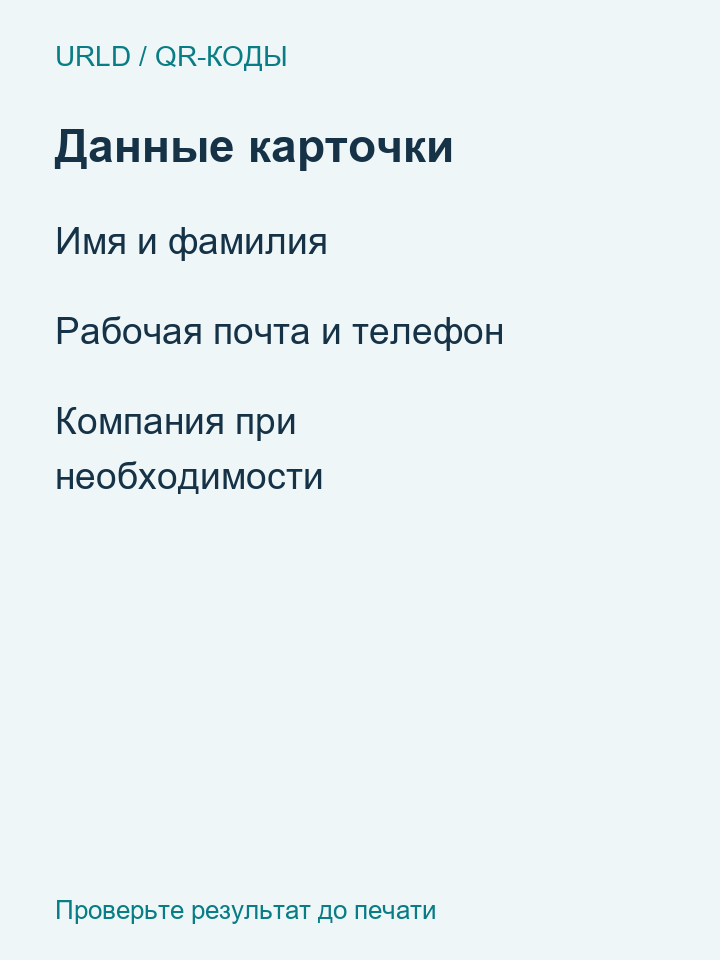
Сначала решите, что получатель должен увидеть в своей телефонной книге. Для деловой визитки обычно достаточно имени, фамилии, рабочего номера и почты. Название организации помогает отличить контакт от тёзки. Должность полезна, если по ней проще понять, с каким вопросом к вам обращаться.
- Имя и фамилия. Заполняйте отдельные поля, если инструмент их предлагает. После сканирования проверьте и полное отображаемое имя, и отдельные части имени.
- Телефон. Для обмена с людьми из разных стран используйте международную запись с кодом страны. Не путайте рабочий номер с добавочным: проверьте, как выбранное приложение обрабатывает добавочную часть.
- Электронная почта. Проверьте адрес посимвольно. Если адресов несколько, оставьте тот, на который действительно нужно писать.
- Компания и должность. Указывайте их отдельными полями. Не складывайте всю информацию в строку имени.
Не переносите в публичную визитку домашний адрес, личный номер или сведения о коллегах без необходимости. Содержимое обычного QR не защищено паролем: его может прочитать любой, у кого есть изображение. Код на фотографии визитки тоже остаётся читаемым.
Как создать QR-визитку
- Откройте проверенный инструмент и выберите тип «vCard» или «Контакт». Если есть только поле URL, это инструмент для ссылки, а не для записи карточки внутрь кода.
- Введите имя и необходимые рабочие контакты. Посмотрите предварительное представление данных, если оно доступно.
- Создайте изображение без декоративного логотипа поверх кода и сохраните его в хорошем качестве.
- Покажите файл на одном устройстве и считайте другим. Так удобнее проверить весь путь от картинки до сохранённой записи.
- Откройте предложенный контакт, сверьте каждое поле и только затем сохраните его. Для окончательной проверки найдите запись в приложении «Контакты».
Название типа само по себе не гарантирует, что сведения окажутся внутри изображения. Если после считывания открывается сайт сервиса, проверьте, нужен ли вам именно такой вариант. Особенно важно выяснить это до печати: доступность страницы, срок действия тарифа и возможность обновлять контактные данные могут зависеть от условий сервиса.
Выбирайте способ обработки данных осознанно. Локальный инструмент позволяет обойтись без загрузки контактов на чужой сервер, но одного рекламного обещания об этом недостаточно. Не вводите в незнакомую форму сведения, которыми не готовы поделиться с её владельцем.
Как выглядит содержимое vCard
Ниже — учебная карточка с вымышленным именем и адресом почты. Номер телефона в неё не включён. Адрес с доменом example.com приведён только для примера.
BEGIN:VCARD
VERSION:3.0
N:Иванова;Анна;;;
FN:Анна Иванова
EMAIL:anna@example.com
END:VCARD
Строки BEGIN и END обозначают границы карточки. FN задаёт полное имя, N — его отдельные части, EMAIL — адрес почты. Это пример структуры, а не обязательный способ работы: при обычном создании визитки заполняют готовые поля. Для ручной записи важны версия формата, разделители и экранирование символов.
Что проверить на iPhone и Android
Испытайте готовый код на тех устройствах, которыми пользуются ваши адресаты. Желательно проверить и iPhone, и Android: приложение камеры, версия системы и установленный сканер могут по-разному обрабатывать одну карточку. Наличие камеры ещё не означает поддержку всех форматов QR.
Если появился файл .vcf, это файл контакта. На iPhone карточку можно импортировать из такого файла во вложении сообщения. На Android порядок зависит от приложения «Контакты» и производителя: найдите импорт из файла и проверьте, в какой аккаунт или хранилище попадёт запись. Не соглашайтесь на массовый импорт неизвестного файла, если ожидали один контакт.
При проверке обратите внимание на кириллицу, порядок имени и фамилии, несколько телефонов и подписи к ним. Если часть полей потерялась, сначала сократите карточку до имени и одного способа связи. Когда минимальный вариант заработает, возвращайте дополнительные поля по одному — так легче найти несовместимый элемент.
Как подготовить бумажную визитку
Не уменьшайте код до предела ради свободного места. Чем больше данных внутри, тем сложнее рисунок и тем внимательнее нужно проверять печать. Лучше убрать ненужное поле, чем пытаться уместить длинную карточку в крошечный квадрат.
Сохраняйте тёмный рисунок на светлом фоне и свободное поле вокруг него. Для обычного QR-кода оно должно быть не уже четырёх модулей — маленьких квадратов сетки. Не ставьте в это поле текст или рамку. Не растягивайте картинку по одной стороне и не обрезайте края при размещении в макете.
Проверьте пробный отпечаток в реальном размере и при обычном освещении. Код, который считывается с яркого монитора, может не распознаться на бумаге с бликами или размытыми краями. Рядом можно оставить короткую полезную подпись «Сохранить контакт» и рабочий адрес почты на случай, если сканирование недоступно.
Видео: порядок подготовки QR-визитки
Короткая инструкция показывает четыре шага: выбрать vCard, заполнить рабочие контакты, проверить сохранение на телефоне и испытать пробную печать.
Ответы на частые вопросы
Изменится ли контакт в напечатанном коде после смены номера?
Нет, если данные записаны внутри самого QR. Придётся подготовить новое изображение и заменить распечатки. У кода со ссылкой можно изменить страницу по тому же адресу, если вы ею управляете.
Почему вместо контакта открывается текст?
Сканер мог не распознать vCard, либо данные были записаны как обычный текст. Проверьте выбранный тип, структуру карточки и результат в другом совместимом сканере. Не перепечатывайте тираж до исправления.
Добавится ли карточка в телефонную книгу без подтверждения?
Не рассчитывайте на это: обычно человек открывает данные и подтверждает сохранение. Проверяйте конечную запись в приложении «Контакты», а не только уведомление после сканирования.
Можно ли узнать число сканирований такого кода?
Само изображение с контактными данными не отправляет отчёты владельцу. Статистика переходов возможна у варианта со ссылкой и зависит от используемого сайта или сервиса.