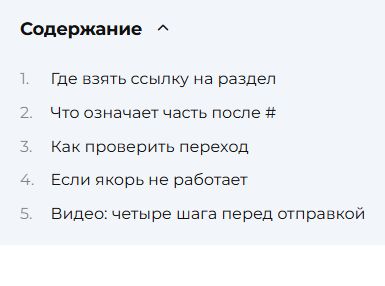
Чтобы отправить ссылку на раздел страницы, нажмите нужный пункт оглавления и скопируйте полный адрес из строки браузера. Если в конце появился знак # и имя раздела, сохраните эту часть. Затем откройте ссылку в новой вкладке и убедитесь, что она приводит к нужному месту.
Так удобно показать пункт инструкции, условия доставки или ответ в длинной справке. Но возможность перехода зависит от самой страницы: одного заголовка недостаточно, у нужного места должен быть якорь — специальная метка.
Где взять ссылку на раздел
- Найдите оглавление. Нажмите название нужного раздела. Если страница прокрутилась к нему, посмотрите, изменился ли адрес в строке браузера.
- Проверьте сам заголовок. Рядом может быть значок цепочки, решётки или параграфа. Наведите указатель или нажмите значок: сайт может предложить готовую ссылку на этот раздел. Если кнопка сразу копирует её, вставьте результат в заметку: адресная строка при этом может не измениться.
- Скопируйте полный адрес. Он должен содержать название сайта, путь страницы и, если используется обычный якорь, окончание вида
#proverka. Одна запись#proverkaв сообщении не подскажет получателю, на каком сайте искать раздел.
На телефоне после перехода через оглавление откройте адресную строку и скопируйте URL целиком. Если рядом с заголовком есть отдельная кнопка копирования, можно воспользоваться ею. Расположение этих элементов зависит от сайта и браузера.
Что означает часть после #
В обычной HTML-странице якорем может служить идентификатор элемента. Например, заголовок с меткой proverka можно открыть, добавив к адресу страницы #proverka. Написание должно совпадать с меткой, которую предусмотрел сайт. Придумывать её по русскому названию заголовка ненадёжно.
На этой странице есть раздел «Как проверить переход» с такой меткой. Нажмите перейти к проверке: это пример перехода внутри статьи. Чтобы поделиться именно этим местом, после перехода скопируйте полный адрес из строки браузера.
Знаки ? и # выполняют разные задачи. Параметры после вопросительного знака находятся перед якорем. Если они уже есть в полученной ссылке, не переставляйте части и не удаляйте параметры наугад: они могут влиять на содержимое страницы.

Переход к якорю обычно прокручивает страницу до элемента. Подсветка выбранных слов — другой способ: для него прочитайте инструкцию о ссылке на выделенный текст в Chrome.
Как проверить переход
Вставьте скопированный адрес в новую вкладку и откройте его. Дождитесь загрузки текста и изображений, затем проверьте три вещи:
- Открылась нужная страница, а не главная или сообщение об ошибке.
- Видно нужный раздел. Если заголовок закрыло неподвижное меню, немного прокрутите страницу и прочитайте первые строки.
- Ссылка доступна получателю. Для общедоступной инструкции полезно проверить открытие без входа в аккаунт. Якорь не предоставляет доступ к закрытым материалам.
Перед отправкой добавьте короткую подсказку, например: «Откройте раздел “Условия возврата”, второй пункт». Она поможет, если сайт позже изменит разметку или адрес раздела.
Если якорь не работает
Откройте страницу заново и получите ссылку через её текущее оглавление. Старое имя якоря могли изменить. Если адрес не меняется и получить готовую ссылку на раздел не удалось, отправьте обычный URL, название раздела и короткую фразу для поиска по странице. Вручную дописывать случайное имя после # не нужно.
Некоторые сайты используют часть после # для переключения экранов приложения, а не для обычной прокрутки. Сохраняйте готовый адрес, который выдаёт такой сайт, и проверяйте его целиком.
Видео: четыре шага перед отправкой
Короткая инструкция с русскими пояснениями показывает, в каком порядке получить и проверить ссылку. Звук для просмотра не нужен.