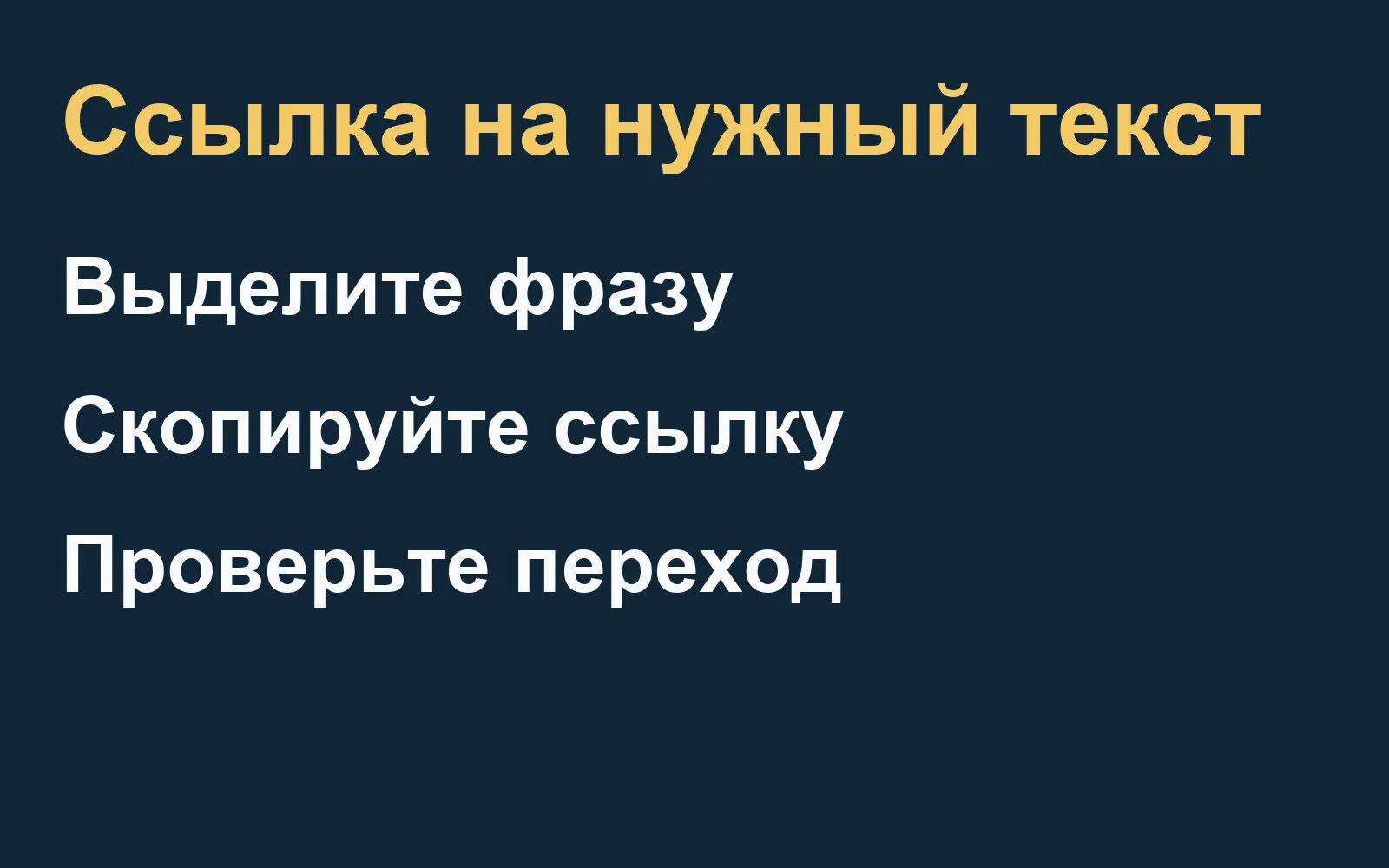
В Chrome на компьютере выделите нужный фрагмент страницы, нажмите на него правой кнопкой мыши и выберите «Копировать ссылку на выделенный текст». Получится адрес, который помогает открыть страницу сразу у выбранных слов. Перед отправкой проверьте результат: наличие ссылки ещё не означает, что нужный абзац откроется у получателя.
Этот способ удобен, когда нужно показать конкретный пункт длинной инструкции или несколько предложений из статьи. Ниже — порядок для обычных веб-страниц в настольном Chrome. Отправка всей страницы, копирование текста и ссылка на фрагмент решают разные задачи.
Скопируйте ссылку в Chrome на компьютере
- Откройте страницу с нужным материалом. Найдите фрагмент, который хотите показать, и дождитесь появления текста.
- Выделите подходящую фразу мышью. Захватите достаточно слов, чтобы было понятно, о чём речь. Вместо одного повторяющегося слова удобнее выбрать целое предложение.
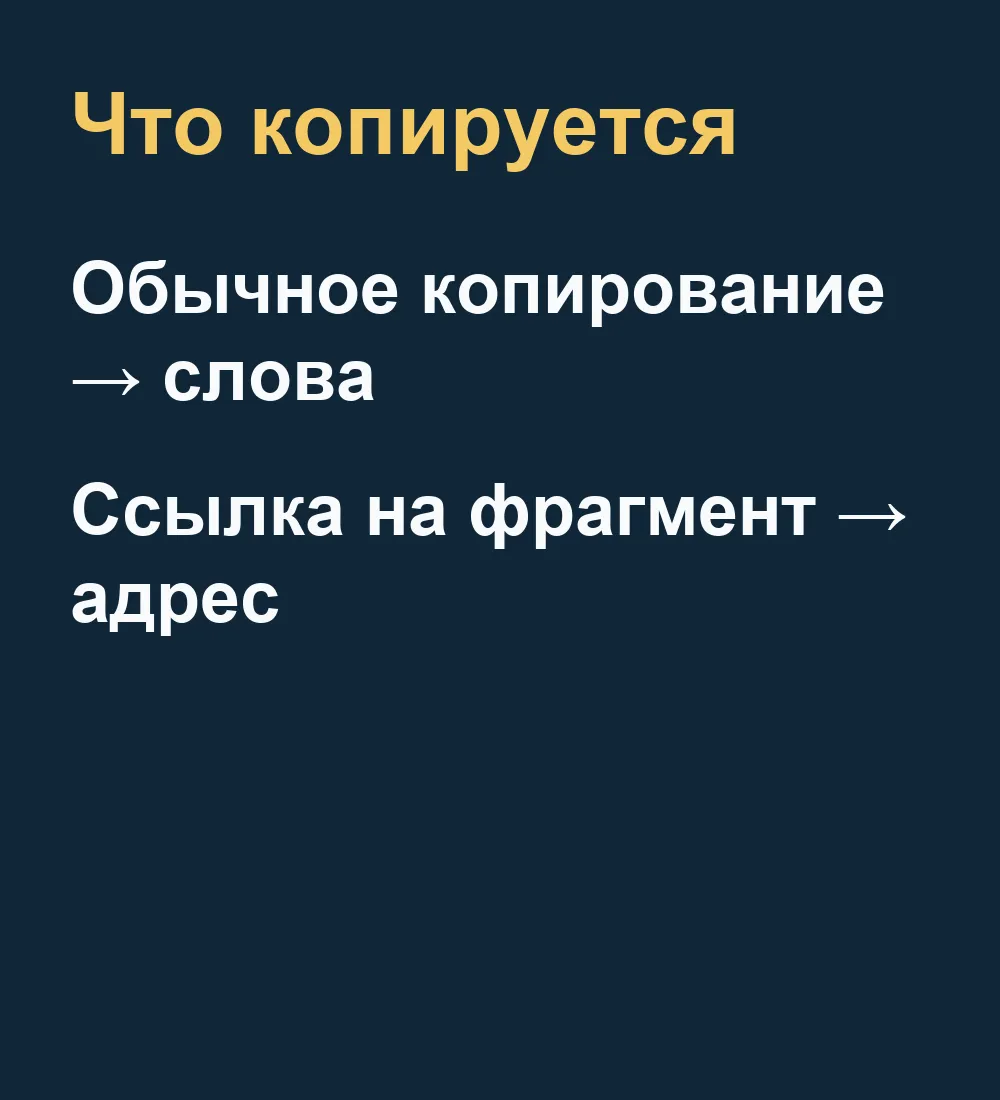
- Откройте контекстное меню на самом выделении. Используйте команду копирования ссылки на выделенный текст. Обычное «Копировать» переносит в буфер слова, а не такой адрес.
- Вставьте результат в поле сообщения или заметку. Пока не отправляйте его: сначала проверьте, что вставился адрес страницы с добавлением для фрагмента.
Если команда недоступна для этого выделения, не пытайтесь включать её случайными настройками браузера. Попробуйте другой небольшой фрагмент обычного текста. Если результат тот же, используйте запасной способ из раздела ниже.
Проверьте ссылку до отправки
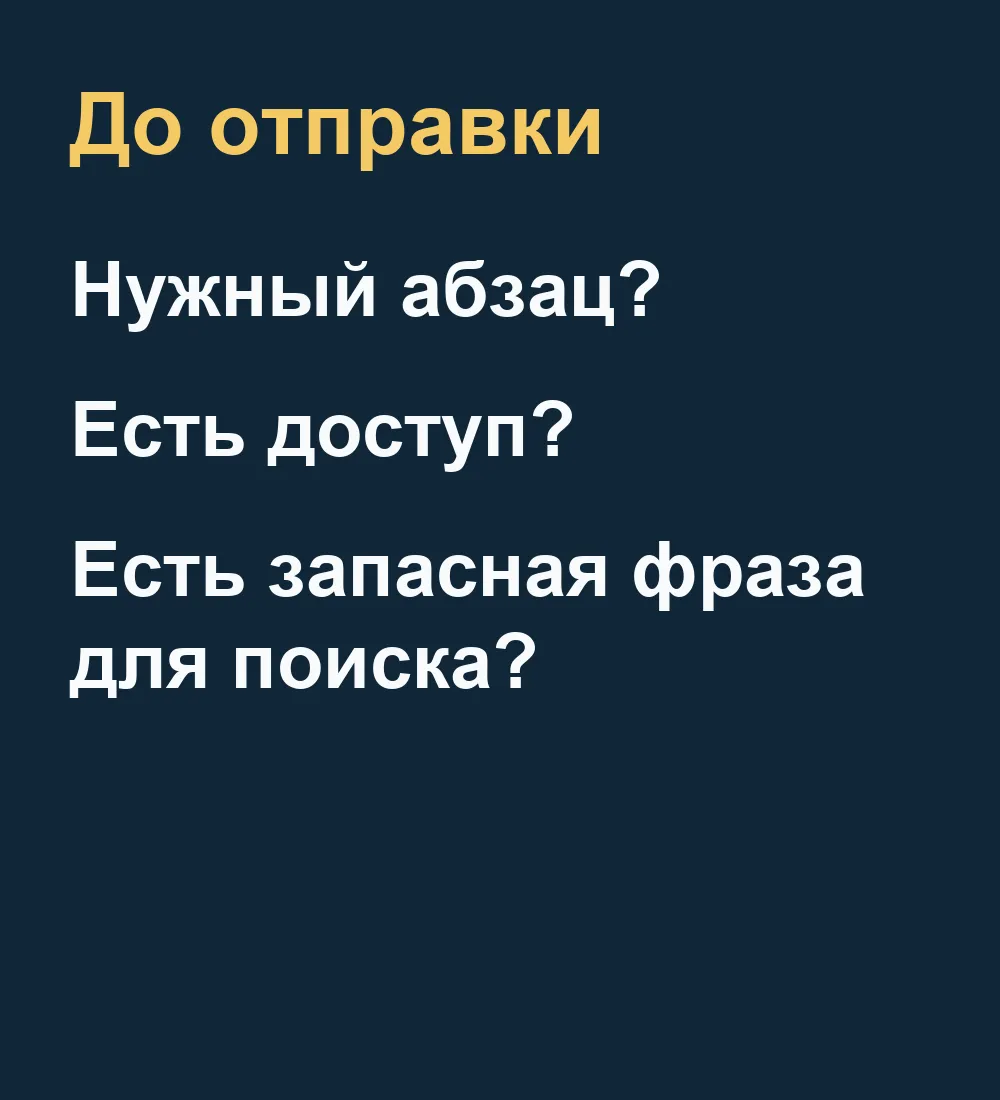
Откройте скопированный адрес в отдельной вкладке. Посмотрите, дошла ли страница до нужного места и совпадает ли выделение с вашей задумкой. Обязательно прочитайте соседние предложения: в выделенную цитату может не попасть условие или исключение, важное для ответа.
Например, вы пересылаете пункт об изменении адреса доставки. Если выделить только слова «можно изменить», получатель не увидит, до какого момента это разрешено. Выберите предложение с условием или добавьте его к сообщению своими словами.
Для важной переписки попросите получателя проверить ссылку в том приложении и браузере, где он будет читать материал. Проверка на вашем компьютере полезна, но не заменяет просмотр в его условиях.
Чем ссылка на текст отличается от обычного адреса
У ссылки на текст может быть часть #:~:text= после основного адреса. Дальше находятся данные, по которым браузер ищет выбранные слова. Русские буквы и пробелы могут выглядеть как последовательности со знаком процента. Это обычное представление символов в адресе; исправлять его вручную ради красоты не нужно.
Обычная ссылка ведёт на страницу без такого указания. Ссылка на заголовок или раздел часто использует другую часть после # — имя якоря, которое предусмотрел автор страницы. Текстовый фрагмент позволяет указать слова и без заранее добавленного якоря.
Сокращение адреса — отдельная операция. Если вам нужен короткий вариант, сначала получите и проверьте исходную ссылку. Затем проверьте сокращённую так же: не считайте, что нужный переход сохранился автоматически. Общий порядок описан в материале о том, как проверить короткую ссылку перед переходом.

Если выделение не появилось
Страница открылась с начала. Браузер может не поддерживать такой переход, сайт может его ограничивать, а выбранный текст — измениться. Сначала убедитесь, что нужная фраза ещё есть на странице. Не делайте вывод об ошибке только по отсутствию цветной подсветки.
Открылся другой похожий фрагмент. Повторите копирование с более определённой фразой и снова проверьте результат. Не сокращайте вручную длинную добавку после #, если не понимаете её устройство.
Способ не подходит. Отправьте обычный адрес, название раздела и короткую фразу для поиска. В Chrome на Windows или Linux поиск по странице открывается сочетанием Ctrl + F, на Mac — ⌘ + F. Этот вариант не требует успешного перехода к подсветке.
Доступ к странице и личные данные
Добавка для выделения сама по себе не выдаёт права доступа. Если материал открывается у вас после входа в аккаунт, получателю может понадобиться собственный доступ. Для общей переписки выбирайте страницу, которую адресат действительно сможет открыть.
Учтите и содержимое адреса: в нём могут присутствовать выбранные слова. Запись через знаки процента не превращает их в зашифрованный секрет. Не создавайте общедоступную ссылку с личным фрагментом из закрытого кабинета только ради удобной подсветки.
Что сохранить для дальнейшего обсуждения
Текст на сайте могут исправить, и прежнее выделение перестанет находиться. Если к сообщению будут возвращаться позже, добавьте название страницы, раздел и короткое пояснение, что именно нужно прочитать. Когда на странице есть собственная ссылка на нужный раздел, сравните оба варианта и выберите тот, который удобнее получателю.
Если обсуждаете изменяемые условия, добавьте к сообщению дату просмотра и укажите нужный пункт. Это поможет понять старую переписку, даже если текст на странице поменяется.
Видео: что проверить перед отправкой
Короткая памятка: выделение, копирование ссылки, проверка перехода и запасной ориентир для получателя.