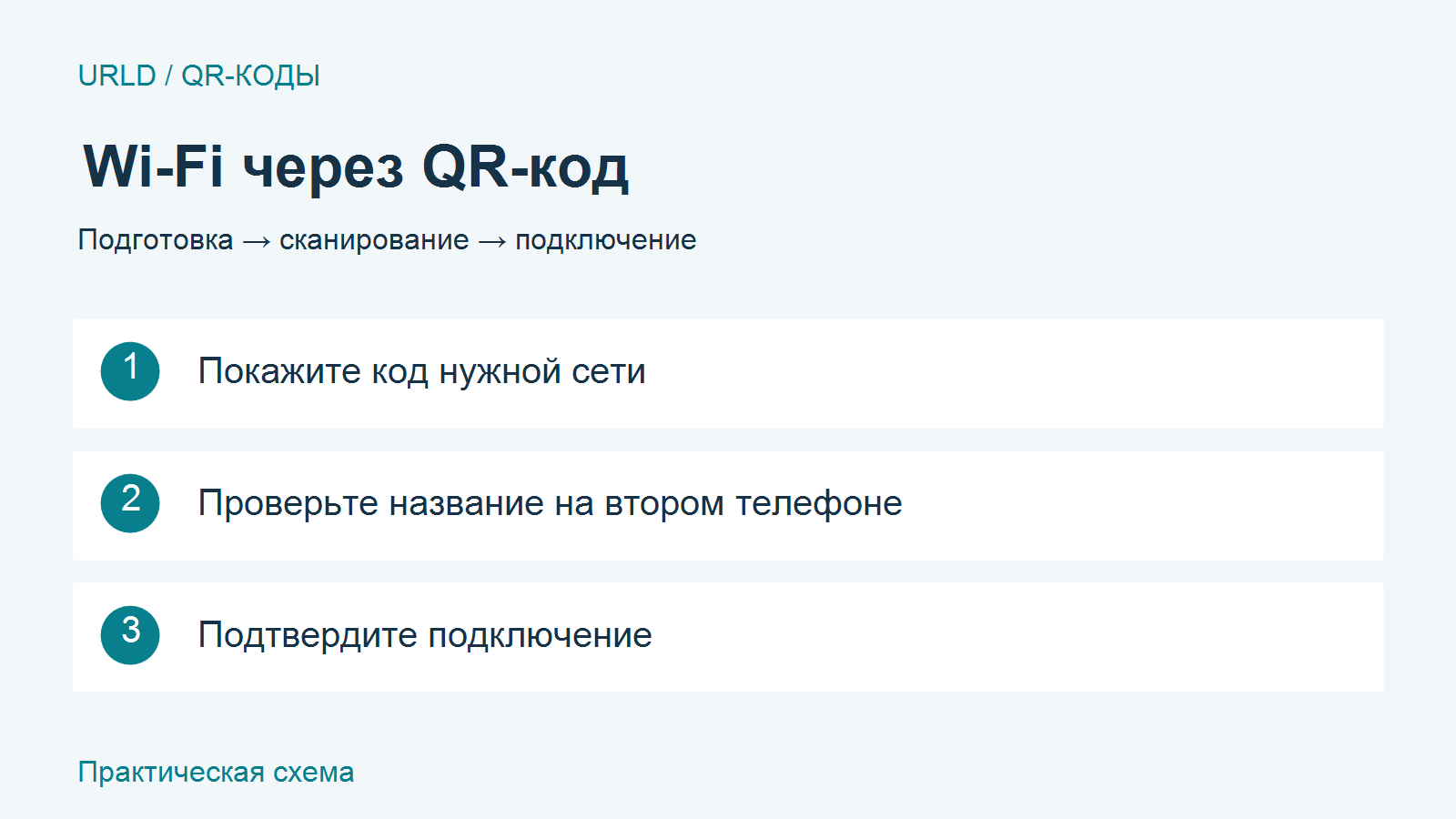
QR-код для Wi-Fi позволяет передать телефону имя сети и пароль без ручного набора. Это удобно, когда к домашнему интернету нужно подключить гостей: вы показываете код, человек сканирует его и подтверждает подключение. Для этого нужен именно код с настройками Wi-Fi. Обычный QR со ссылкой на сайт решает другую задачу.
Ниже — порядок действий для домашней сети с общим паролем. Интерфейс зависит от телефона и роутера, поэтому сначала стоит воспользоваться встроенной функцией «Поделиться», а затем проверить результат на другом устройстве.
- Что хранится в QR-коде Wi-Fi
- Как показать код на телефоне Android
- Как подготовить код на компьютере
- Пример содержимого без настоящих учётных данных
- Как сохранить и распечатать изображение
- Как проверить подключение и найти ошибку
- Видео: создание QR-кода для Wi-Fi
- Вопросы, которые возникают после настройки
- Нужен ли интернет, чтобы считать код?
- Можно ли оставить один код на двух диапазонах Wi-Fi?
- Есть ли у статического кода срок действия?
- Можно ли отозвать доступ, удалив картинку?
- Подойдёт ли инструкция для корпоративного Wi-Fi?
Что хранится в QR-коде Wi-Fi
В распространённом формате WIFI записаны название сети — SSID, тип аутентификации и пароль. Сканер распознаёт эти поля и предлагает подключение. Картинка не создаёт новую сеть, не усиливает сигнал и не обеспечивает доступ в интернет, если он не работает на роутере.
Такой код не скрывает пароль от получателя: данные можно прочитать подходящим сканером. Поэтому передавайте изображение тем же людям, которым готовы сообщить пароль. Не публикуйте код домашней сети в открытом профиле или на фотографии, где его смогут считать посторонние.
Если требуется открыть страницу, документ или меню, используйте QR-код для ссылки. Для подключения к Wi-Fi выбирают соответствующий тип содержимого, а не поле URL.
Как показать код на телефоне Android
На телефонах Google Pixel функция доступна в настройках сети. Порядок ниже подходит для современных версий Android; в старых версиях некоторые пункты могут отсутствовать. На аппаратах других производителей названия и расположение пунктов могут отличаться.
- Подключите телефон к сети, которой хотите поделиться.
- Откройте настройки, затем «Сеть и интернет» → «Интернет».
- Нажмите значок настроек рядом с нужной сетью и выберите «Поделиться».
- Подтвердите личность на устройстве, если оно этого потребует.
- Покажите QR-код гостю. На принимающем телефоне включите Wi-Fi, откройте камеру или встроенный сканер и подтвердите предложенное подключение.
Перед сканированием проверьте название сети на экране. Если телефон одновременно помнит несколько похожих сетей, легко показать код не от той точки доступа. Ориентируйтесь на подключение, выбранное сейчас, а не только на знакомое название.
Если пункта «Поделиться» нет, найдите инструкцию производителя для вашей модели и версии системы. Установка случайного приложения, которое просит доступ к контактам или сообщениям ради создания QR-кода, для этой задачи не нужна.
Как подготовить код на компьютере
Сначала проверьте, умеет ли роутер показывать или печатать QR-код сети. На некоторых роутерах код можно получить отдельно для домашней и гостевой сетей. Расположение этой функции зависит от модели и версии интерфейса; используйте руководство именно своего устройства.
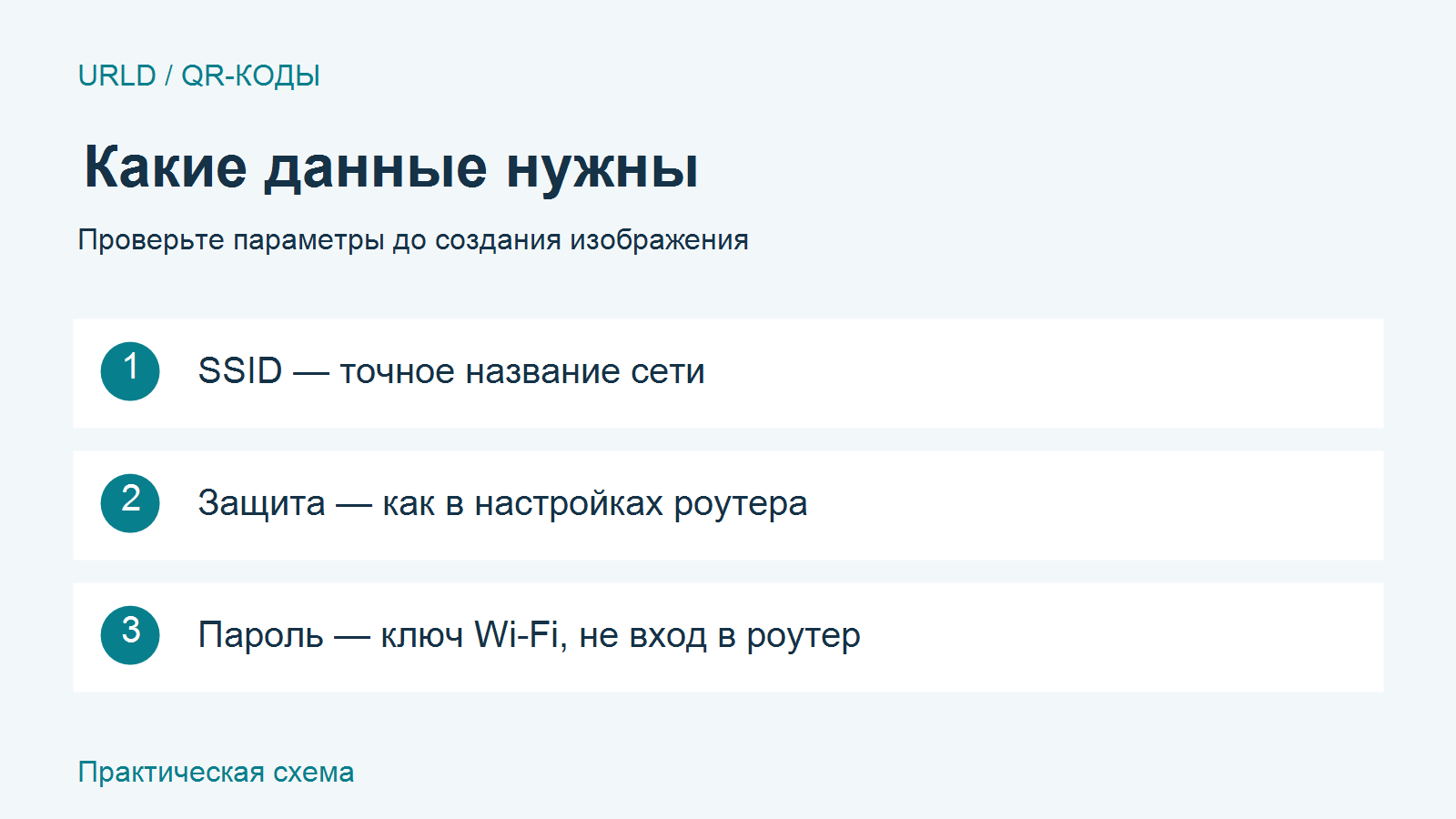
Если встроенного варианта нет, понадобится генератор с типом «Wi-Fi». Подготовьте точное имя сети, действующий пароль и сведения о её защите. Не путайте пароль Wi-Fi с паролем входа в панель управления роутером: последний гостям не передают и в код подключения не записывают.
- Выберите тип содержимого «Wi-Fi».
- Введите SSID без лишних пробелов и с исходным регистром.
- Укажите режим защиты, соответствующий настройкам сети.
- Введите пароль Wi-Fi и проверьте каждый символ.
- Сохраните код и сразу испытайте его на другом телефоне.
Предпочтительнее встроенный инструмент устройства или локальный генератор: тогда пароль не требуется вводить на незнакомом сайте. Само обещание «создание кода в браузере» ещё не доказывает, что страница не передаёт введённые данные. Не используйте сервис, которому не готовы доверить пароль.
Пример содержимого без настоящих учётных данных
WIFI:T:WPA;S:HomeGuest;P:ExampleOnly-4827;;Здесь S — имя сети, P — пароль, T — тип аутентификации в формате WIFI. Это учебный пример, его нельзя считать настройкой вашей сети. Значение WPA в строке не заменяет проверку фактического режима защиты роутера и совместимости телефона.

При ручной сборке строки учитывают экранирование специальных символов. Например, точка с запятой внутри имени сети не должна восприниматься как разделитель полей. Если вы не работаете с этим форматом регулярно, используйте встроенную функцию: она избавляет от ручной сборки строки. Не меняйте ради генератора пароль на короткий и простой.
Как сохранить и распечатать изображение
Оставьте тёмный код на светлом однотонном фоне, без логотипа поверх модулей. Вокруг обычного QR-кода нужно свободное поле шириной не менее четырёх модулей с каждой стороны. Модуль — один маленький квадрат сетки. Текст, рамки и рисунки не должны заходить в это поле.
Не растягивайте изображение по одной стороне: код должен оставаться квадратным. Не обрезайте белые поля при переносе в макет. Если вставляете растровый файл в документ, избегайте сильного увеличения, при котором границы квадратов размываются.
Универсального размера, который гарантированно подойдёт любому телефону и способу печати, нет. Проверяйте пробный отпечаток в том размере, на той бумаге и при том освещении, в которых им будут пользоваться. Сканирование с монитора не заменяет проверку бумажной карточки.
Как проверить подключение и найти ошибку
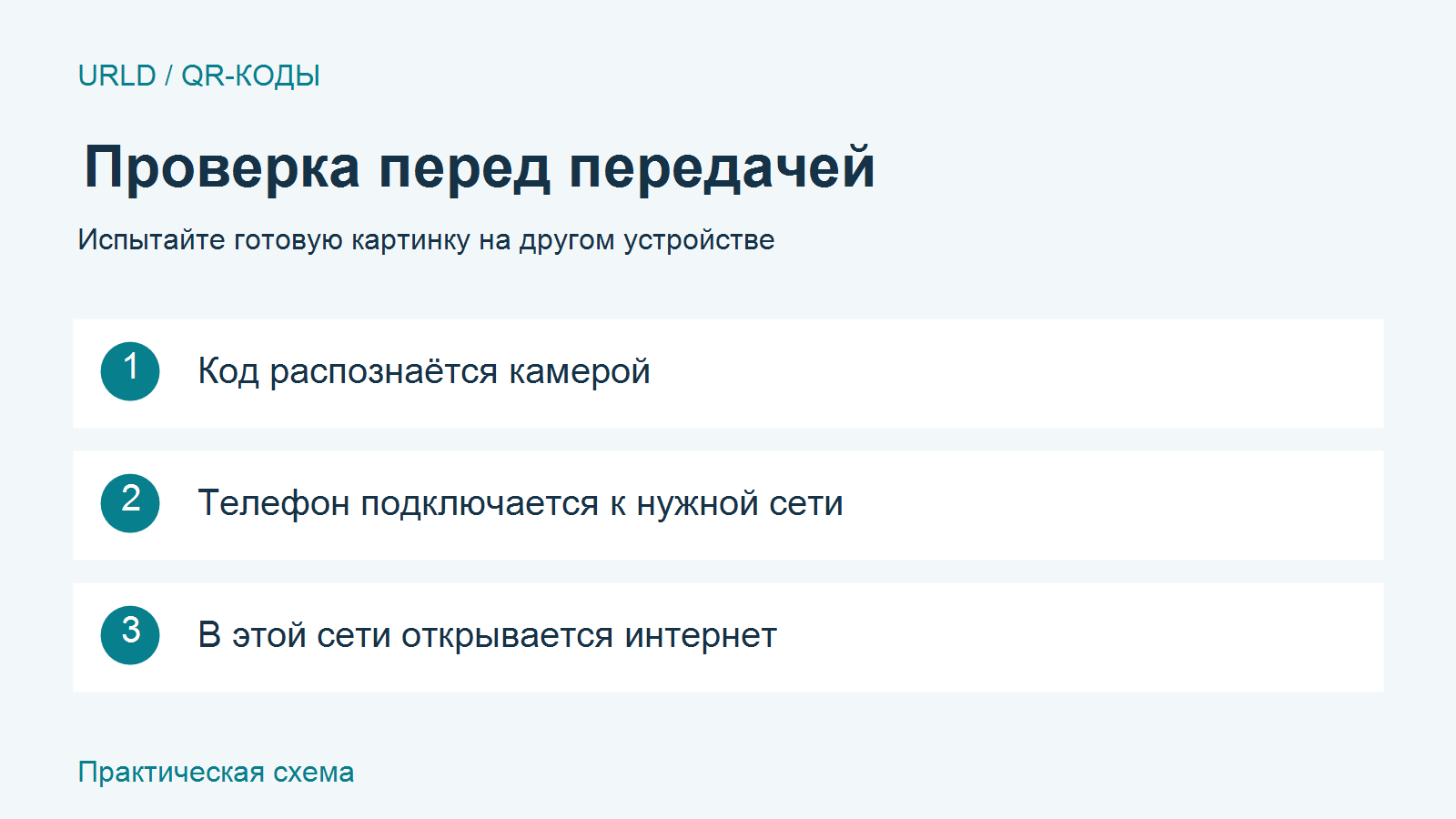
Для проверки нужен телефон, который ещё не подключён к этой сети. Иначе он может использовать сохранённые данные, и ошибка в новом коде останется незаметной. При необходимости удалите только тестируемое сохранённое подключение, предварительно убедившись, что сможете восстановить его.
- Камера не распознаёт картинку. Проверьте резкость, освещение и свободные поля. Попробуйте встроенный сканер в настройках Wi-Fi другого телефона.
- После сканирования показывается текст. Убедитесь, что выбрали тип Wi-Fi, а не обычный текст. Сканер должен поддерживать этот формат.
- Сеть найдена, но пароль отклонён. Сверьте его с действующим паролем роутера, проверьте пробелы и регистр.
- Телефон подключился, но интернет не работает. Проверьте доступ в интернет на другом устройстве в той же сети. Повторное создание картинки не исправит соединение с провайдером.
- После смены пароля код перестал работать. Создайте новый код и замените сохранённые копии и распечатки.
Если сеть использует дополнительные способы входа, например отдельную страницу авторизации, QR-код не отменяет их. Успешное считывание изображения и получение доступа в интернет — разные этапы.
Видео: создание QR-кода для Wi-Fi
В уроке канала «Хомяк Компьютерный» показано создание QR-кода для Wi-Fi на компьютере: выбор типа данных, ввод имени сети и пароля, сохранение изображения. Интерфейс сервиса в записи может отличаться от текущего. Сначала проверьте встроенную функцию телефона или роутера, чтобы не передавать пароль стороннему генератору.
Вопросы, которые возникают после настройки
Нужен ли интернет, чтобы считать код?
Для распознавания данных локальным сканером интернет обычно не нужен. Но доступ в интернет после подключения зависит от самой сети и её настроек.
Можно ли оставить один код на двух диапазонах Wi-Fi?
Ориентируйтесь на настройки роутера. Если диапазоны имеют разные имена или пароли, проверьте и подготовьте данные для нужной сети отдельно.
Есть ли у статического кода срок действия?
Сама картинка не отсчитывает срок. Она перестаёт подходить, когда меняются записанные в ней настройки или сеть становится недоступной.
Можно ли отозвать доступ, удалив картинку?
Удаление вашей копии не удаляет копии у других людей и не стирает сохранённую сеть на их устройствах. Управлять доступом нужно в настройках роутера.
Подойдёт ли инструкция для корпоративного Wi-Fi?
Сети с индивидуальными учётными записями, сертификатами и управлением устройств требуют отдельной настройки. Для них следуйте инструкции администратора, а не примеру с общим домашним паролем.